
Chatworkの返信漏れを防ぐ方法|読んだ後の対応待ちを残す
あとで返すメッセージが埋もれる担当者へ。Chatworkの自分宛て一覧とマイチャットのタスクを使い、依頼・期限・対応状態を残して完了まで確認する方法を解説します。
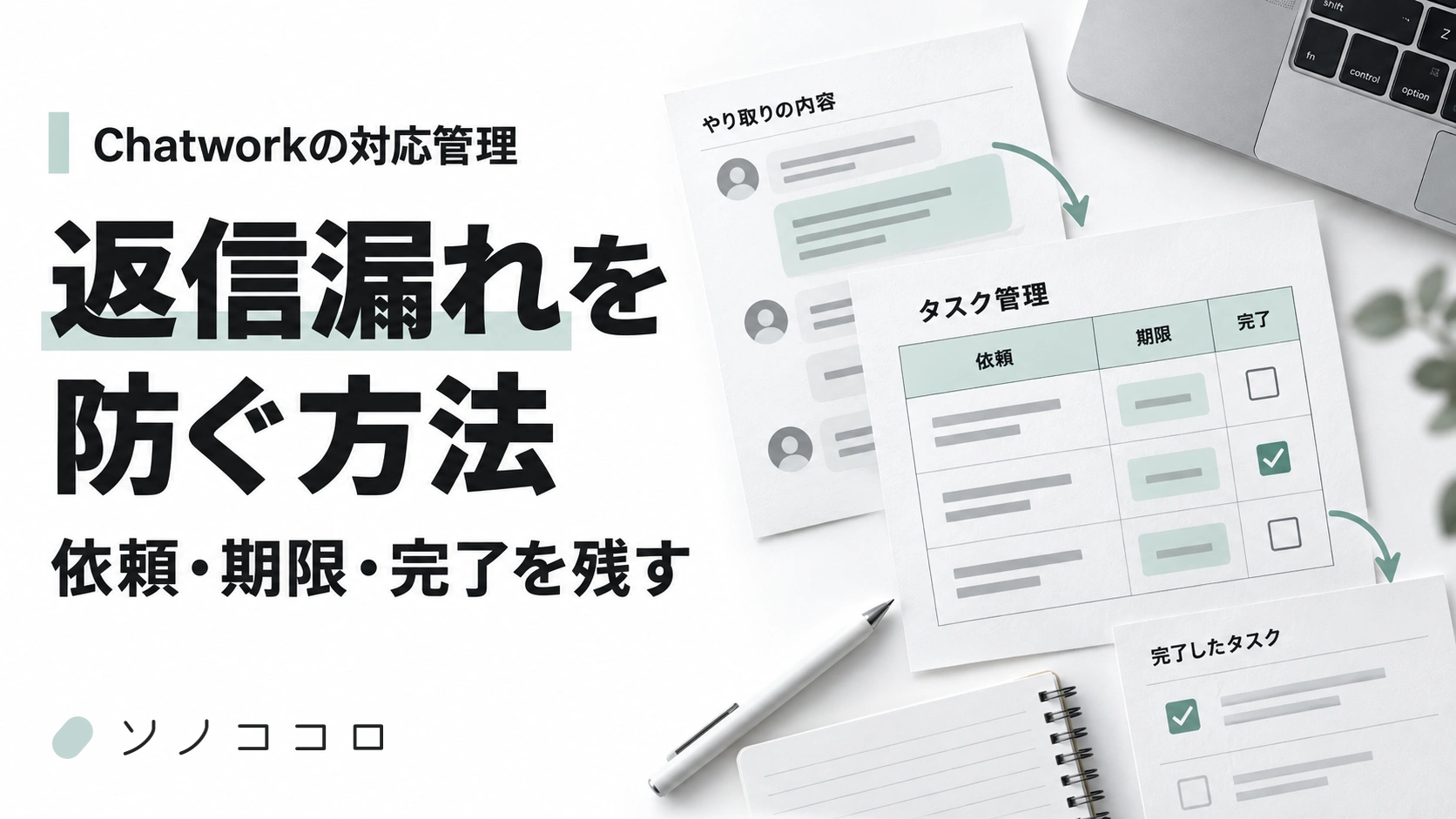
Chatworkの返信漏れを防ぐには、あとで返すメッセージをタスクとして残し、対応が終わるまで一覧に置く方法があります。自分用のメモなら、顧客とのチャットからマイチャットへタスクを作れます。
「メッセージを読んだ」と「依頼への対応が終わった」を分けて管理することが要点です。未読や通知だけでは、読んだ後に残る作業を追えません。
この記事は、複数の顧客・社内チャットを確認する担当者向けです。PCのブラウザ版・デスクトップ版を使い、依頼を見つけるところから、期限を残して完了にするまでを説明します。
自分宛て一覧・未読・タスクを使い分ける
まず、見つけるための機能と、仕事を残すための機能を分けます。自分宛て一覧にあることだけで「返信が必要」と決まるわけではありません。
| 使う機能 | 担当する役割 |
|---|---|
| 自分宛て一覧 | 自分へのTO・REなど、宛先が指定されたメッセージをまとめて確認する |
| 未読に戻す | 外出中など、その場で詳しく確認できないメッセージを後で見直す目印にする |
| タスク | 読んだ後に残る返信・確認・作業を、内容と期限で管理する |
Chatworkには、相手が自分のメッセージを読んだか確認する既読機能はありません。相手の返信がないことと、自分がまだ返していないことも別です。この記事では、自分が対応する依頼を扱います。既読機能についての公式説明
自分宛て一覧は、画面左側の「自分宛て」から開きます。TOやREなどの対象が決まっているため、宛先の指定がない依頼まで全件拾えるとは考えず、自分の担当するルームも確認します。自分宛て一覧の対象を確認する
ステップ1:あとで返す依頼を、マイチャットのタスクにする
例えば、顧客から「来週の打ち合わせ候補を、明日までに教えてください」と届いた場面を考えます。社内の予定を確認してから返すので、読んだ時点では終わりません。
自分だけの対応メモなら、追加先に「マイチャット」を選びます。ここへ作ったタスクは、元の顧客チャットには表示されません。チームで分担する仕事は、共有するルームのタスクとして担当を決めます。
- 対象の顧客・社内チャットを開き、右側の「タスク追加」を選びます。
- タスク作成フォームの「追加先のチャット」を「マイチャット」へ変更します。
- 内容を「来週の打ち合わせ候補を確認して返信」のように、残っている行動で書きます。
- 担当者が自分になっていることを確かめ、期限を相手への回答期限に合わせます。必要なら時刻も設定します。
- 「タスクを追加」を押し、マイチャットのタスク欄に登録された内容と期限を確かめます。
この操作は、Chatworkの他のチャットからマイチャットへタスクを作る公式手順に沿っています。ブラウザ版・デスクトップ版の機能です。追加先を選べない場合はマイチャットを開き、右側の「タスク追加」から自分用のタスクを作ります。
元のメッセージに戻れるようにする
依頼文を全部コピーするより、何をするかと元のメッセージのリンクを残すと、条件を確かめ直せます。タスクの内容例は次の形です。
来週の打ち合わせ候補を確認して返信
社内の予定を確認 → 候補日時を顧客へ返信
元の依頼:該当メッセージのリンク
リンクは、対象のメッセージにマウスを合わせ、表示される「リンク」アイコンを押して取得します。入力欄に入ったURLをコピーし、タスク内容へ貼り付けます。リンク取得のために入ったURLは、元のチャットへ送信する必要はありません。メッセージリンクの公式説明
件名だけで「確認する」と残すと、後で何を返すか思い出す必要があります。回答先・残る行動・元の依頼が分かる内容にします。顧客の情報を、閲覧範囲の広い別ルームへ転記しないことも確認してください。
ステップ2:タスク管理で残りを確認し、対応後に完了へ変える
- 画面右上の「タスク管理」を開き、「自分のタスク」を選びます。
- 未完了のタスクを確認し、期限が近いものから内容と元の依頼を開きます。
- 必要な確認・返信を行い、相手に伝えることや作業が残っていないか確かめます。
- 対応が終わったタスクを「完了」へ変更します。返信を下書きしただけなら、送信が残っているため未完了のままにします。
自分から自分へ作ったタスクは「自分のタスク」で見ます。「依頼したタスク」には表示されないため、見る一覧を間違えないようにします。タスク管理の確認・完了操作
すぐに終わらない依頼は、次の確認日を残す
相手の返事や社内の承認を待つ場合も、仕事は残っています。「上司の回答待ち・次の確認は木曜午前」のように内容を更新します。自分の確認日と、相手へ約束した回答期限を混同しないでください。
確認するタイミングは、朝・外出から戻ったとき・業務終了前など、普段の仕事へ合わせます。通知を何度も増やすより、未完了の一覧を確かめる場面を決める方が、今の運用へ入れやすくなります。
返信が必要なものと、不要なものを具体例で分ける
タスクを残す対象が多すぎると、重要な依頼が見えにくくなります。文の長さや「ありがとう」の有無だけで決めず、質問・依頼・確認が残っているかを見ます。
| 届いた文の例 | 残す対応 |
|---|---|
| 「ありがとうございます。こちらで進めます」 | 自分への質問・依頼が残っていなければ、新しいタスクは作らない |
| 「いつですか?」 | 短い文でも質問。何の日程かを確認し、回答を残す |
| 「ありがとうございます。修正もお願いします」 | お礼があっても作業依頼が残る。修正と連絡までをタスクにする |
| 「確認して、後ほどお返事します」と自分が返信 | 一次返信は済んでも、確認と最終回答は残る。未完了で管理する |
この表は説明用の例です。「了解しました」と返しただけで、依頼された作業も終わったことにしないのが判断の基準です。
標準機能で追いきれないとき、何を自動化するか
まずは、依頼を拾う・内容を残す・一覧を見る、のどこで漏れるかを確認します。自分宛ての指定がないなら宛先の運用、担当が曖昧なら割り当て、終わったタスクが残るなら完了の操作を見直します。
大量のメッセージから返信が必要な候補を抽出する仕組みは、次の検討です。その場合は「お礼だけ」「短い質問」「別の人への依頼」「既に対応した話」で誤って通知しないかを確かめます。AIの候補を、正しい未返信一覧としてそのまま扱わないでください。
ChatworkのAI下書きは返信文の作成を助ける機能です。返信が必要な依頼の管理や、作業完了とは役割が違います。使う場合も、文面を確かめて送信します。AI下書きの公式案内
対応漏れを減らす仕組みへ広げるときは、どのメッセージを誰が確認し、何が済めば通知を止めるかを先に決めます。ソノココロのAI業務実践支援では、現在の連絡方法と対応の流れから、運用と自動化の範囲をご相談いただけます。
機能は2026年10月14日に公式資料を確認しました。PC版を前提とし、メッセージ・タスク内容は説明用です。利用環境や更新により表示が異なる場合があります。
ご相談について
AI活用・業務改善について相談する
改善したい業務と、現在の資料や作業手順をお聞かせください。自社で行う作業と、必要な支援の範囲を一緒に確認します。
業務改善を相談する