
Geminiで動画からマニュアルを作る方法|録画から引き継ぎ用の手順書へ
操作の引き継ぎ資料を作る担当者へ。Windows・Macでの画面録画から、Geminiへの動画添付、依頼文、手順書の確認・保存までを解説します。
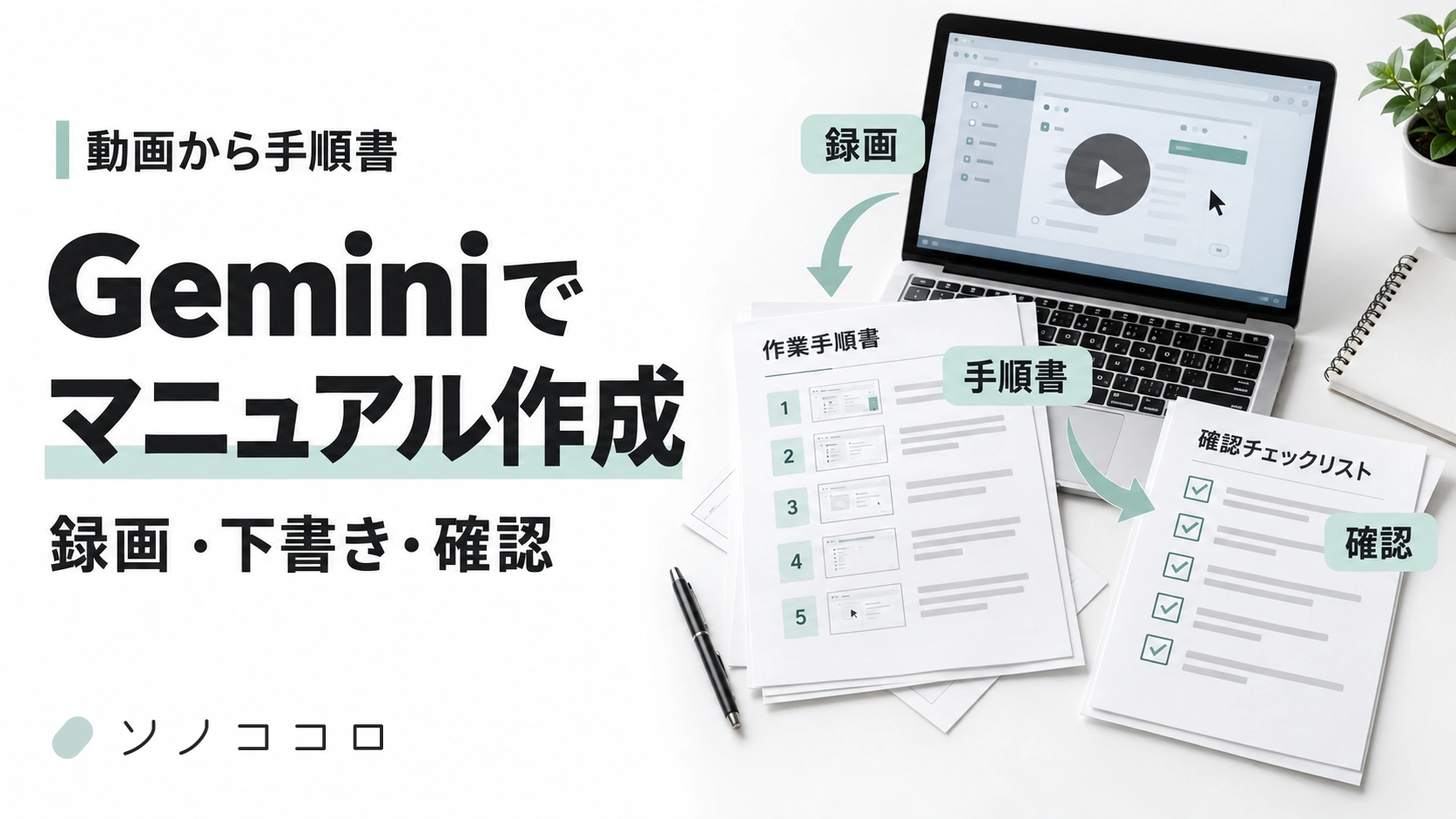
操作の引き継ぎ資料を作るなら、普段の作業を短く録画し、Geminiに手順書の草案を作ってもらう方法があります。画面写真を一枚ずつ並べて説明を書く前に、操作の順番を文章へ起こせます。
最初は「一つの作業を、初めての人が最後まで進められる手順書」を作ります。Geminiの文章を元の動画と比べ、足りない説明や画面写真を補ってから共有します。
この記事では、PCの画面録画、動画の添付、依頼文、できあがる文書の例、保存までを順に説明します。Windows 11かMacで、会社が利用を認めているGeminiのアカウントを使う想定です。
動画から作れるものと、先に用意するもの
作れるのは、録画に含まれる操作を整理した手順書の草案です。映っていない前提や社内の判断基準まで、AIが正しく補えるとは限りません。
| 用意するもの | 案内メールを作る作業なら |
|---|---|
| 説明する作業 | 開催概要を開き、案内文を作って下書きとして保存するまで |
| 録画に使う資料 | 顧客名や個人情報を外した開催概要、例示用の案内文 |
| 完成した状態 | 日時・場所・回答先を確認した案内文が、決めた場所に保存されている |
| 使う道具 | PCの画面録画機能、Gemini、文書を保存するGoogleドキュメントやWord |
例えば「案内メールを作る」だけでは、送信まで含むのかが曖昧です。「確認して下書きを保存するまで」と終点を決めると、手順の抜けも見つけやすくなります。
無料で試せる範囲と、会社で使う条件
Googleの公式ヘルプでは、動画は合計5分まで、Google AI Pro・Ultraでは合計1時間までアップロードできると案内されています。動画1ファイルのサイズ上限は2GBです。長い業務全体を一度に渡す前に、短い一作業から試せます。ファイル形式と利用条件を確認する
個人アカウントで試せることと、会社の資料を入力してよいことは別です。実務の録画では、会社が認めたアカウント・情報の範囲を確認します。迷う場合は、社内でAIに入力してよい情報の決め方を先に確認してください。
ステップ1:一つの作業を、説明しながら録画する
録画の前に、必要な資料とアプリだけを開きます。通知や別の顧客情報が映らない状態にして、使う画面の範囲を選びましょう。
操作中は「何を押すか」に加え、「なぜそうするか」を短く話します。例えば「回答期限が書かれていないときは、送信せず担当者へ確認します」。画面だけでは伝わらない判断を残せます。
Windows 11の場合
- スタートメニューから「Snipping Tool」を開き、録画モードを選びます。
- 「新規」を押し、録画する範囲を選びます。音声も残す場合は、マイクを使える状態にします。
- 「開始」を押し、資料を開くところから下書きの保存まで操作します。
- 「停止」を押し、動画を保存します。開き直して、操作と音声が入っているか確かめます。
画面収録の操作は、MicrosoftのSnipping Toolの案内でも確認できます。ここでは動画を文章へ変えるために録画します。映像の編集や字幕作成は必須ではありません。
Macの場合
- Shift+Command+5を押し、「選択部分を収録」を選びます。
- 録画する範囲を調整し、「オプション」で保存先とマイクを選びます。
- 「収録」を押し、同じ作業を説明しながら進めます。
- メニューバーの停止ボタンで終え、保存された動画を再生して確認します。
Appleの画面収録の案内には、収録範囲・マイク・保存先の設定が載っています。どちらのPCでも、クリック直後に画面が変わる場面は少し待ち、操作対象が見えるように録画します。
ステップ2:Geminiへ動画と依頼文を渡す
- Geminiを開き、利用を認められたアカウントでログインします。
- 新しいチャットを開き、入力欄のファイル追加から、PCに保存した動画をアップロードします。
- 添付された動画を確認し、下の依頼文を自分の業務名に直して送ります。
動画から手順書を作る依頼文を開く
この動画は「案内メールの下書きを作り、保存する作業」です。
初めてこの仕事を担当する人向けに、手順書の草案を作ってください。

次の順でまとめてください。
1. 作業の目的と、始める前に用意するもの
2. 操作の順番(使う画面・押す場所・入力する内容)
3. 各操作が終わったとき、画面や文書がどうなっていればよいか
4. 間違いやすい点、途中で止めて確認する条件

元動画の該当時刻を、確認できる手順に付けてください。
画面写真が必要な場所には「ここに○○の画面写真」と書いてください。
映っていない操作や社内ルールは推測せず、「要確認」と分けてください。
この動画の作業は下書きの保存までです。送信手順を追加しないでください。
依頼文の「案内メール」と「下書きの保存まで」は、自分の作業へ置き換えます。「分かりやすくまとめて」だけよりも、誰が読むかと、どこまでの仕事かを伝えた方が、確認する対象をそろえやすくなります。
動画を添付できない場合は、長さ・ファイルサイズ・利用環境を確認します。Googleドライブ上の動画をアプリ連携だけで読ませる方法と、PCから動画ファイルを添付する方法は区別してください。
ステップ3:できた手順書を、元の操作と比べて直す
欲しいのは、操作名の羅列ではなく「どこで、何をして、何ができれば次へ進めるか」が分かる文書です。次は説明用に作った構成例で、Geminiによる実測出力ではありません。
| 手順 | 文書に残す内容の例 |
|---|---|
| 1.開催概要を開く | 共有フォルダ「社内説明会」の「開催概要.docx」を開く。日時・場所・回答期限・回答先が書かれていることを確かめる |
| 2.案内文を下書きする | 同じフォルダの「案内文ひな形.docx」を複製し、「説明会案内_下書き.docx」にする。概要にある条件を本文へ入れる |
| 3.資料と比べる | 概要と下書きを並べ、日時・場所・対象者・回答期限・回答先を確かめる。回答先が空欄なら本文を確定せず、開催担当へ確認する |
| 4.下書きを保存する | 共有フォルダ「社内説明会/確認待ち」へ保存する。ファイルを開き直し、直した本文が残っていることを確かめる。この作業では送信しない |
例のフォルダ名と文書名は架空です。実際の文書には、録画で使った保存先とファイル名を残します。「ファイルを開く」「内容を確認する」だけになっていれば、開く対象と確認項目を補います。社内の決まりも、作業者が確かめて追加してください。
画面写真と、例外の説明を補う
入力欄や保存ボタンが分かりにくい場所に、実際の画面写真を入れます。Geminiが書いた時刻や操作名も、動画を再生して確かめます。AIの指摘だけで正しい場面だと判断しないでください。
例えば資料の期限が空欄だったとき、保存先に同名ファイルがあったとき、画面のボタンが見つからなかったときに、どこで止めて誰へ聞くかを補います。通常の一回の録画だけでは、こうした例外が残らないためです。
ステップ4:文書へ保存し、手順だけで進められるか確かめる
Googleドキュメントへ保存する場合は、回答下部の「共有とエクスポート」から「Googleドキュメントにエクスポート」を選びます。新しく保存された文書を開いて、題名・見出し・画面写真を整えます。エクスポートの公式手順
この選択肢が表示されない環境では、回答をコピーして、会社で使うWordやGoogleドキュメントへ貼り付けます。保存後に本文の抜けを確かめ、共有先とアクセスできる人を設定します。
最後は、説明を聞いていない人に、その手順書だけで一度進めてもらいます。資料の場所が分からない、ボタン名が違う、完了の判断ができない、といった停止点を直してから使います。
文書の冒頭には、対象の作業・使うアプリ・最終確認日・更新担当を残します。アプリや社内の手順が変わったら、録画全体を作り直す前に、変わった工程から見直せます。
機能・利用条件は2026年10月14日に公式資料を確認しました。操作例と手順書の構成例は説明用です。画面やアカウントによって表示が異なる場合があります。
ご相談について
社員向けAI研修の企画について相談する
受講者の経験、研修で扱いたい業務、利用環境をお聞かせください。演習と研修後の実践を含めた内容をご相談いただけます。
研修内容を相談する