
Excelで商品名の表記ゆれをそろえる方法|対応表と集計の手順
商品名がばらばらで売上を集計できない担当者へ。元の名前を残す対応表、XLOOKUPでの変換、未登録名の確認、SUMIFSでの集計を、実画面とダウンロードできる教材で説明します。
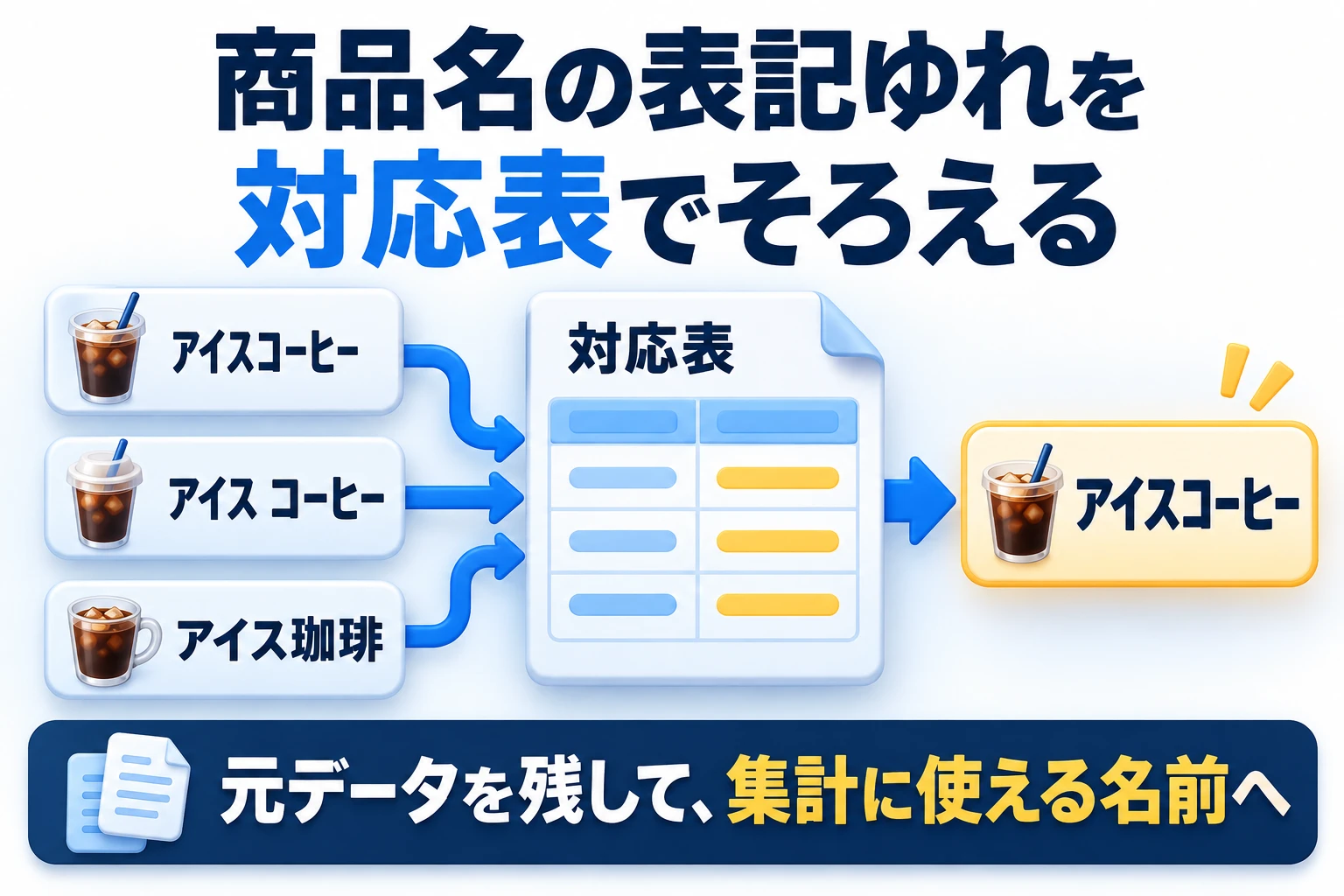
売上データの「アイスコーヒー」「アイス コーヒー」「アイス珈琲」が別々に集計される。こうした商品名の表記ゆれは、元の商品名を残し、「この表記は、この商品として扱う」という対応表を作ると、翌月も同じルールでそろえられます。
この記事では、飲食店の架空の売上12行を使い、対応表の作成、数式の入力、未登録名の確認、商品別の集計まで進めます。半角・全角だけでなく、サイズや販売方法をどう扱うかも決めます。
商品コードがあり、同じ商品に同じコードが付いているなら、まずコードでの集計を検討してください。ここでは、使える共通コードがなく、商品名から整理する場合を扱います。
最初に、そろえる名前と残す違いを決める
文字が似ていても、同じ商品とは限りません。商品マスターやメニューを見て、何を一つにまとめてよいかを決めます。ここでいう「名寄せ」は、同じ商品を共通の名前にそろえることです。
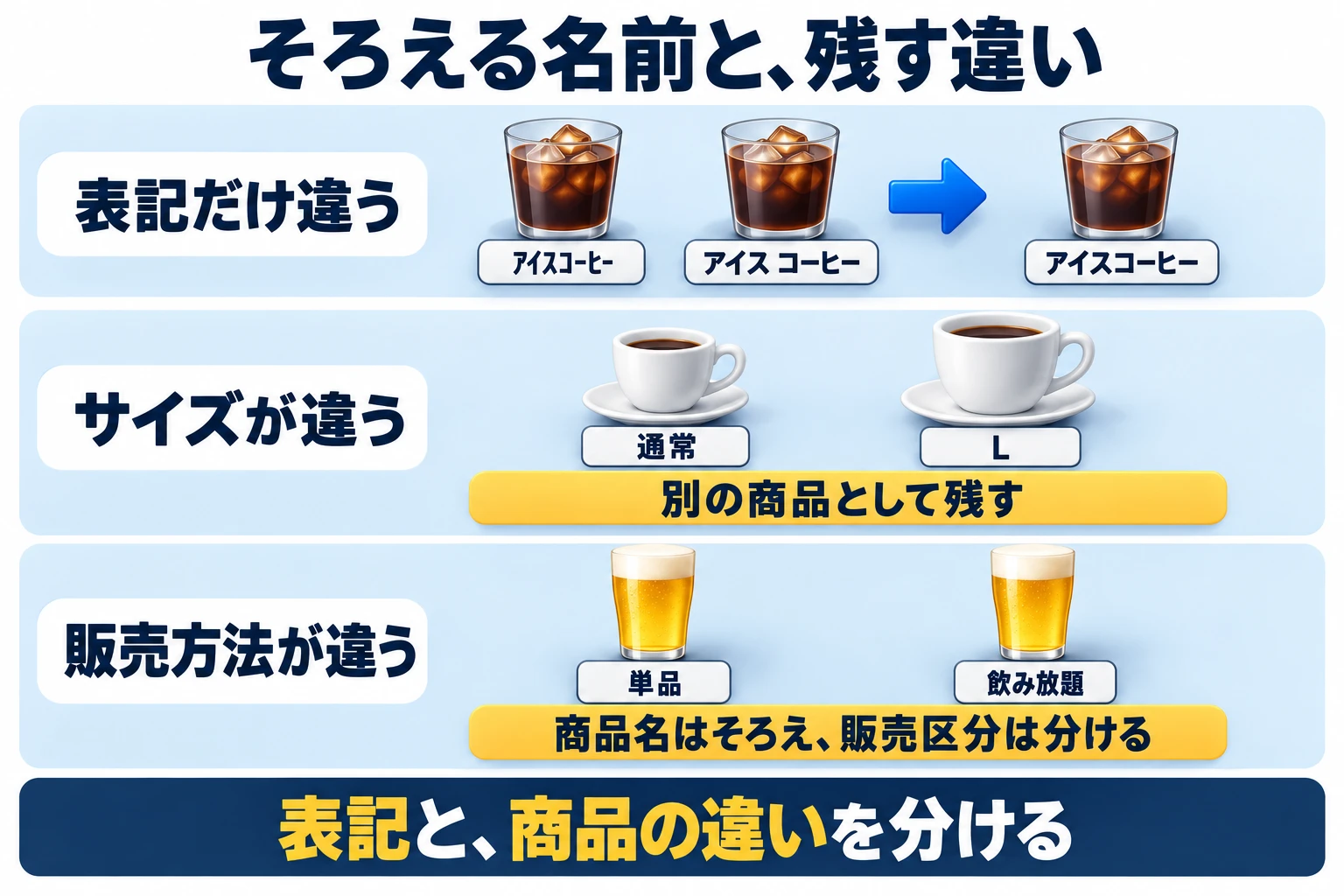
- 表記だけの違い:「アイスコーヒー」と「アイス コーヒー」は、この教材では同じ通常サイズの商品として扱います。
- サイズの違い:「アイスコーヒー L」は、通常サイズと分けて残します。「L」を一括削除してはいけません。
- 値上げ前後:「生ビール」と「生ビール新」が同じ商品だと確認できれば、商品名はそろえます。元の単価と日付は残します。
- 販売方法の違い:「飲放・生」も商品名は「生ビール」にしますが、「飲み放題」の区分を付けます。単品の販売数・売上と混ぜません。
複数店舗のデータでは、同じ「コーヒー」が店舗によって別のサイズや商品を指す場合もあります。同じ名前でも意味が違う場合は、店舗別に対応表を作るか、店舗・商品コードなどを含めて判断してください。以下の手順は、同じ元の商品名が同じ商品・販売区分を指す範囲で使います。
練習ファイルを開き、元の売上データを確かめる
練習用ファイルをダウンロードする(Excel形式)と、「集計」「売上データ」「対応表」の3シートが入っています。数式と対応表の大部分は入力済みです。最初は「アイス珈琲」だけが未登録になっています。
Excelならダウンロードしたファイルを開きます。Googleスプレッドシートなら、Googleドライブの「新規」→「ファイルのアップロード」でファイルを選び、アップロードしたファイルを開いて「Googleスプレッドシートで開く」を選びます。会社のデータは、会社で利用を認めた環境で扱ってください。
画面写真は、2026年10月25日にGoogleスプレッドシートで架空データを操作したものです。掲載の数式はExcelのMicrosoft 365・2021・2024でも使える構文です。Excelの実画面での検証は行っていません。XLOOKUPが使えないExcel向けの式は、後半に掲載しています。
まず「売上データ」を開きます。A〜E列が元の記録、F・G列が対応表を使って付ける項目です。自分のCSVを使う場合も、元ファイルを別に保存し、作業用のコピーに列を追加します。
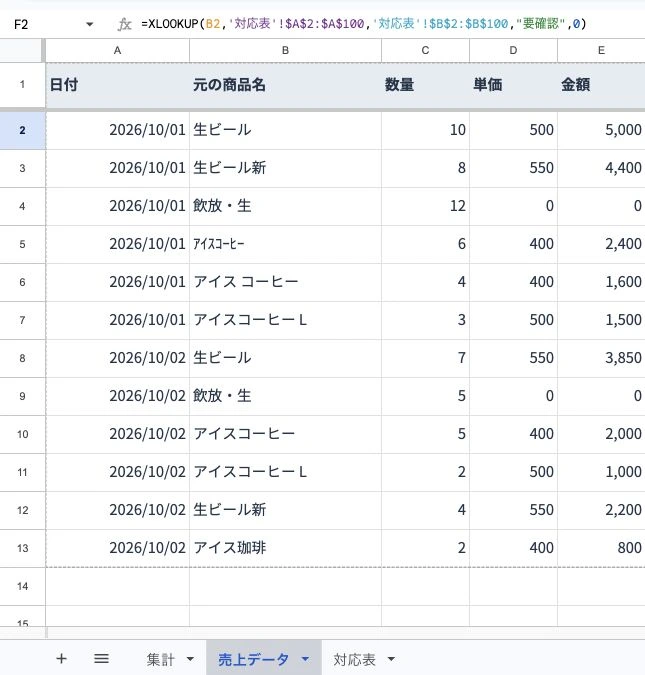
教材の元データは12行、数量の合計は68、金額の合計は24,750円です。「飲放・生」の単価0円も、この教材では元の記録どおりです。商品名をそろえても、数量・単価・金額を書き換えないことを確認します。
自分のデータでは、数量や金額が数値になっているかも見ます。「500円」のように文字が混ざった金額は、そのままでは数式で集計できない場合があります。元の列を保存したうえで、数値として扱う列を別に用意します。
ステップ1:元の商品名と、そろえる名前の対応表を作る
「対応表」は、元の商品名を探して、集計に使う商品名と販売区分を取り出すための表です。同じ元の商品名を何行も登録せず、1行ずつにします。
- 自分のファイルから作る場合は、売上データの商品名だけを、新しい「対応表」シートのA列へコピーします。A1は「元の商品名」とします。
- コピー先のA列だけを選び、Excelは「データ」→「重複の削除」、Googleスプレッドシートは「データ」→「データ クリーンアップ」→「重複を削除」で、同じ表記の重複を除きます。売上データの行は削除しません。
- B1を「そろえた商品名」、C1を「販売区分」とし、商品マスターや担当者への確認に基づいてB・C列を埋めます。判断できない名前は、確定するまで対応表へ登録しません。
練習ファイルでは、ここまで入力済みです。「生ビール新」は「生ビール・単品」、「飲放・生」は「生ビール・飲み放題」になっていることを見てください。
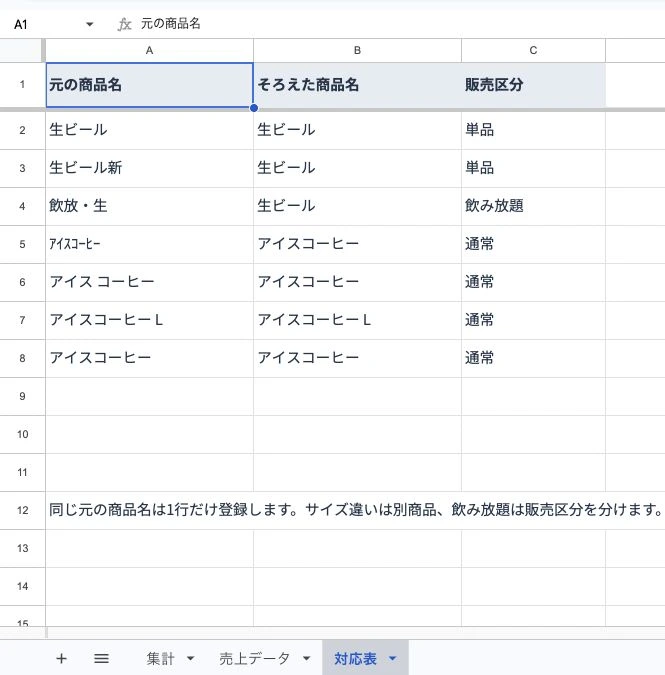
商品名を変えなくてよい行も登録します。たとえば「アイスコーヒー L」は、B列にも同じ名前を入れます。「登録がない」と「変換する必要がない」を区別するためです。
同じA列の名前が2行あると、XLOOKUPは先に見つかった行を返します。対応表を追加するときは、既に同じ名前がないか確認し、B・C列を空欄のままにしないでください。
ステップ2:XLOOKUPで、そろえた商品名を付ける
「売上データ」のF列を「そろえた商品名」、G列を「販売区分」にします。XLOOKUPは、B列の元の商品名を対応表のA列から探し、同じ行の情報を返す関数です。
- 「売上データ」のF2を選び、次の式を貼り付けてEnterを押します。教材では「生ビール」と表示されます。
- G2にも販売区分の式を入れます。「単品」と表示されれば、対応表の別の列を取り出せています。
- F2:G2をコピーし、F3:G13を選んで貼り付けます。これで最終行まで式が入ります。練習ファイルには入力済みなので、数式バーで確かめるだけでも進められます。
F2に入れる商品名の式を開く
=XLOOKUP(B2,'対応表'!$A$2:$A$100,'対応表'!$B$2:$B$100,"要確認",0)
G2に入れる販売区分の式を開く
=XLOOKUP(B2,'対応表'!$A$2:$A$100,'対応表'!$C$2:$C$100,"要確認",0)
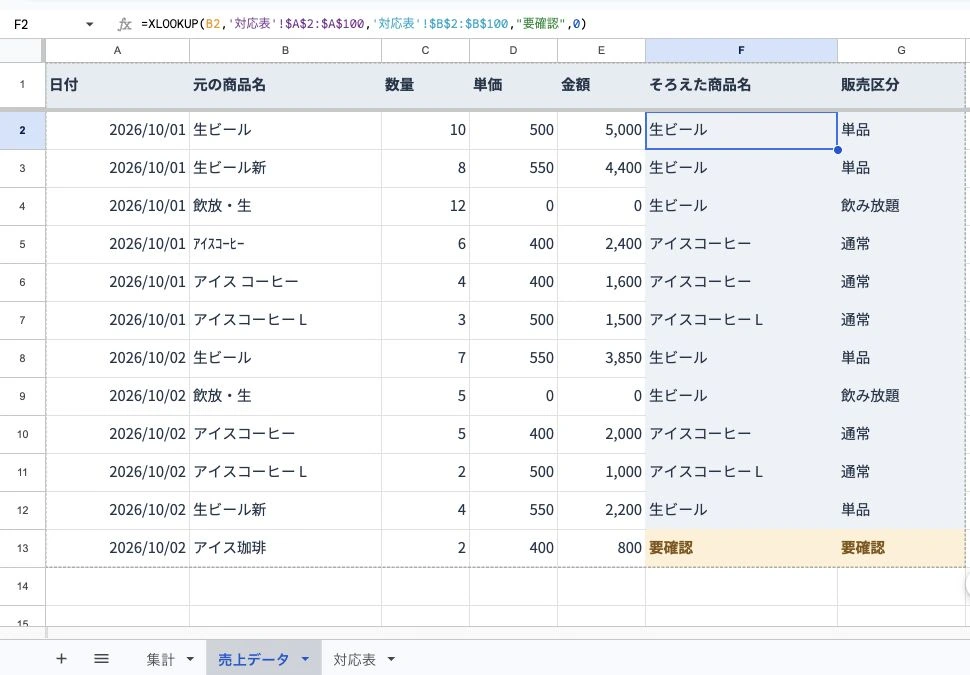
式の最後の0は「完全一致で探す」という指定です。"要確認"は、対応表にないときの表示です。似ている名前へ自動で置き換える設定にはしません。Microsoft公式:XLOOKUP関数
$A$2:$A$100の「$」は、下へコピーしても対応表の参照範囲を動かさない指定です。B2は、下の行でB3、B4と変わります。対応表が100行目を超えたら、A・B・Cの範囲を同じ最終行まで広げてください。
ここで「アイス珈琲」の行だけが「要確認」になれば、未登録の表記を見つけられています。練習ファイルの色は見つけやすくするための表示で、集計の判断自体はセルの文字を使っています。
ステップ3:「要確認」の名前だけ、商品を確かめて追加する
今回の「アイス珈琲」は、商品担当者へ確認し、通常サイズのアイスコーヒーと同じ商品だった、という設定です。価格が同じという理由だけで決めず、サイズや商品内容も確かめます。
- 「売上データ」のF列で「要確認」を探します。行数が多いときは表全体にフィルターを付け、F列を「要確認」だけに絞ります。元の商品名・単価・日付を一緒に見ます。
- 「対応表」のA9に「アイス珈琲」、B9に「アイスコーヒー」、C9に「通常」を入力します。元の表記は売上データからコピーすると、空白や文字の取り違えを減らせます。
- 「売上データ」に戻り、F13が「アイスコーヒー」、G13が「通常」へ変わったことを確かめます。
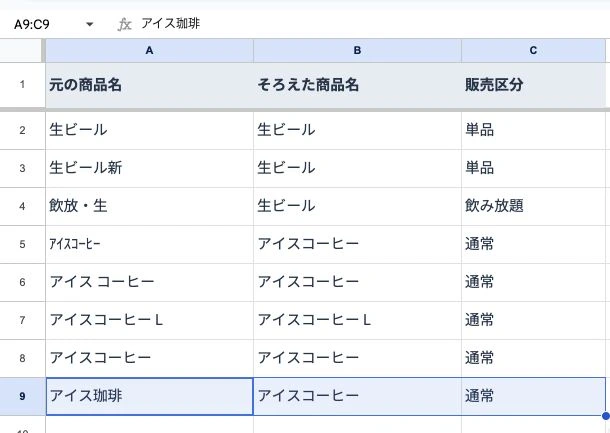
分からない名前は「要確認」のままで構いません。その状態で集計を完成済みとして共有せず、確認先と保留中の名前を残します。翌月のために、実務の対応表には確認者・確認日・判断理由も付けておくと、判断の経緯をたどれます。
ステップ4:商品名と販売区分で集計し、元の合計と比べる
商品名をそろえたら、SUMIFSで「商品名と販売区分が両方一致する行」を合計します。教材の「集計」シートには、以下の5行と数式を用意しています。
自分で作る場合:集計シートのA1へ貼り付ける見出しと項目を開く
商品名	販売区分	数量	金額
生ビール	単品
生ビール	飲み放題
アイスコーヒー	通常
アイスコーヒー L	通常
要確認	要確認
C2へ数量の式、D2へ金額の式を入れ、C2:D6まで下へコピーします。A2の商品名とB2の販売区分に合う行だけが集計されます。
集計シートのC2に入れる数量の式を開く
=SUMIFS('売上データ'!$C$2:$C$13,'売上データ'!$F$2:$F$13,A2,'売上データ'!$G$2:$G$13,B2)集計シートのD2に入れる金額の式を開く
=SUMIFS('売上データ'!$E$2:$E$13,'売上データ'!$F$2:$F$13,A2,'売上データ'!$G$2:$G$13,B2)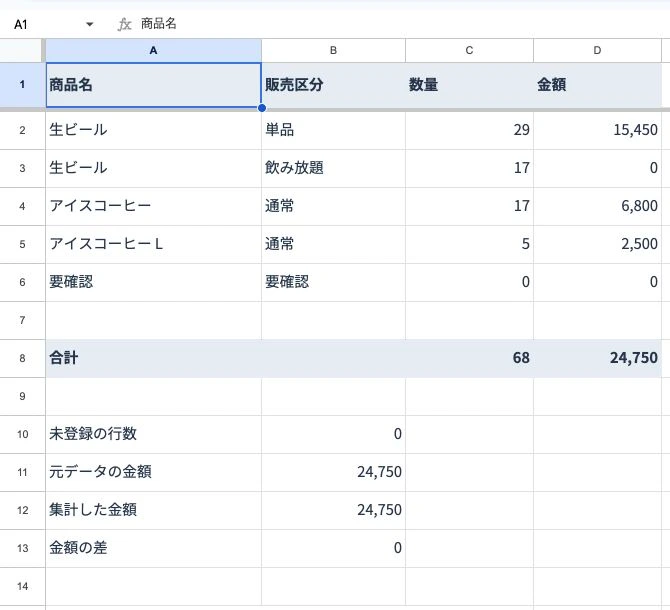
完成後は、通常のアイスコーヒーが17個・6,800円、Lサイズが5個・2,500円になります。生ビールは、単品が29個・15,450円、飲み放題が17個・0円です。サイズと販売方法を分けて確認できています。
「未登録の行数が0」と「元データと集計の合計が一致」の両方を確かめてから共有します。合計が合っていても、Lサイズを通常サイズに混ぜるような分類ミスは残り得ます。対応表の判断も、元の商品内容と見比べます。
| 見るところ | 教材で確かめる結果 |
|---|---|
| 未登録の行数 | 集計シートのB10が0。対応表に追加する前は1です。 |
| 元データと集計の金額 | B11とB12が、どちらも24,750円。B13の差額が0。 |
| 数量の合計 | C8が68。元のC2:C13を合計した数量と一致。 |
| 商品別の内訳 | 通常とL、単品と飲み放題が別の行。いくつかの元データを拾い、対応表と一致しているか確認。 |
入力後の完成例をダウンロードする(Excel形式)と、数式と対応表を見比べられます。教材の数値は実際の店舗実績ではありません。
翌月は対応表を使い回し、増えた行と新しい名前を確認する
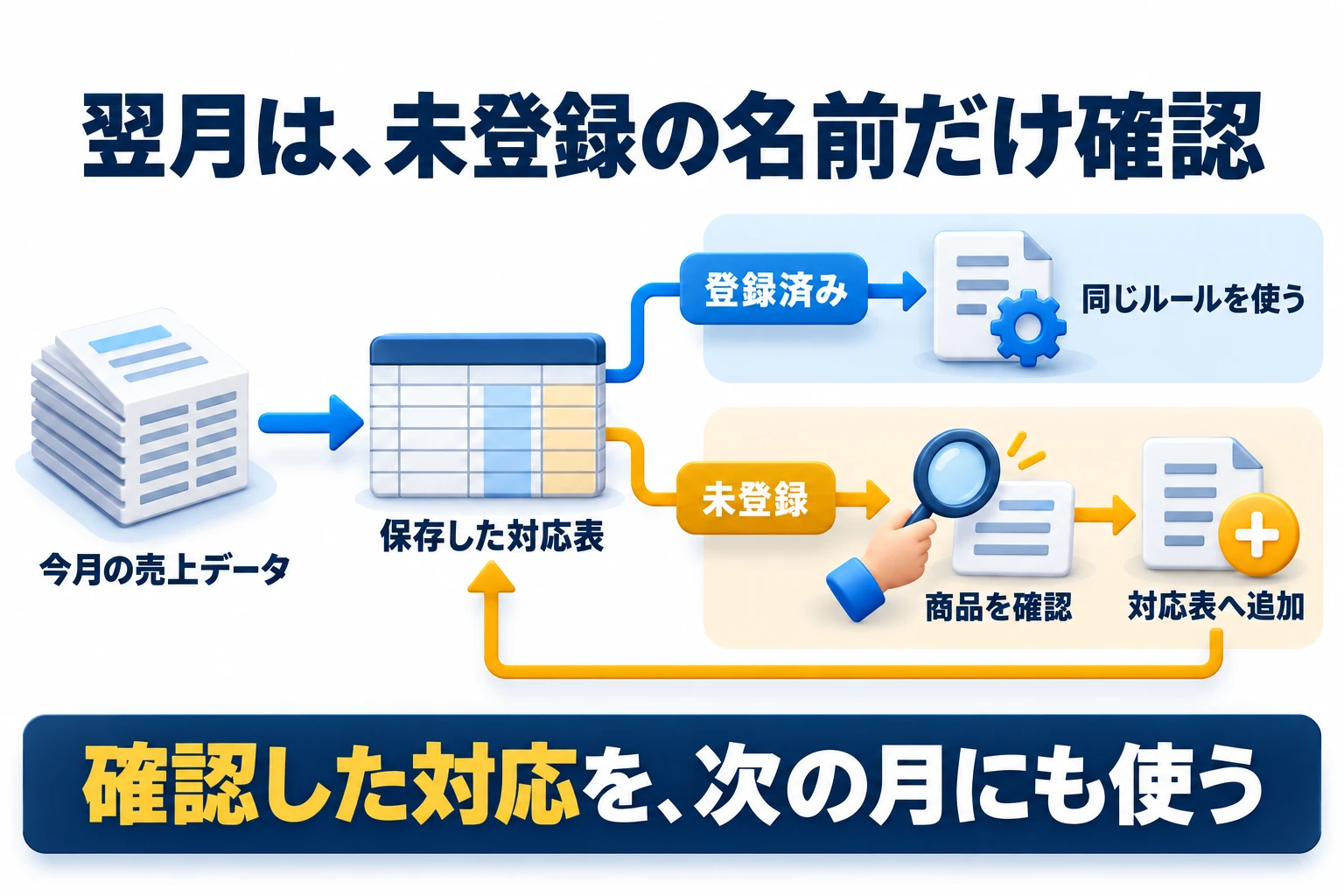
翌月はファイルをコピーして、対応表を残し、売上データを入れ替えます。既に登録した表記には同じルールが使われ、見たことのない名前だけが「要確認」として残ります。
- 今月分を保存:集計したファイルと元のCSVを、対象月が分かる名前で保存します。
- 翌月の記録へ入れ替え:A〜E列を入れ替え、F・G列の数式を新しい最終行までコピーします。前月の行数の方が多かった場合は、末尾に前月の記録や数式が残っていないか見ます。
- 集計範囲も更新:教材のSUMIFSは13行目までです。翌月が80行目まであるなら、式のすべての
$13を$80へ変更します。未登録件数の式や元データの合計も、同じ最終行へ合わせます。 - 新しいものを追加:未登録の名前を確認し、対応表を更新します。新商品や新しい販売区分を追加した場合は、集計シートにもその組み合わせの行を足します。
行が増えたのに教材の12行だけを集計すると、見かけは正常でも売上が漏れます。毎月行数が大きく変わる運用では、範囲が広がるExcelのテーブルやPower Queryでの更新も検討できます。まずは今回の対応表と確認方法を固めると、仕組みにする際のルールも明確になります。
AIを使うなら、新しい名前について「同じ商品の候補・理由・確認したい点」を出してもらう補助にとどめます。名前だけでは、サイズや商品内容を確定できません。人が確認したものだけ対応表へ追加し、確定済みの全商品を毎月AIに判断し直させない運用にします。
式が動かない・「要確認」が消えないとき
XLOOKUPが使えないExcelでは
Microsoftの案内では、Excel 2016・2019はXLOOKUPに対応していません。F2には次のVLOOKUPの式を使えます。販売区分を出すG2では、式の,2,FALSEを,3,FALSEへ変えます。
XLOOKUPが使えない場合:F2の代替式を開く
=IFNA(VLOOKUP(B2,'対応表'!$A$2:$C$100,2,FALSE),"要確認")
FALSEが完全一致の指定です。IFNAは見つからない場合の#N/Aだけを「要確認」に変えます。参照の壊れなど、別のエラーまで空欄や0で隠さないようにします。
対応表へ入れたのに「要確認」のままになる
元の名前を対応表へコピーし直し、前後の空白・全角と半角・記号・改行の違いを見ます。次に、追加した行が数式の参照範囲内にあるか確認してください。見た目が似ている文字を、すべて一括置換する必要はありません。
対応表のない商品が、集計から消えてしまう
「要確認」の行も集計に残し、未登録件数を0にしてから共有します。また、新商品を対応表だけへ追加しても、SUMIFSの集計項目が以前のままでは、その商品の行が出ません。商品名・販売区分の組み合わせを集計シートに追加し、元の合計と再度比べます。
参照情報と、この手順の確認範囲
数式の仕様は以下の公式資料で確認しています。教材では、対応表への追加によって未登録件数が1から0になり、集計内訳が変わることをGoogleスプレッドシートの実操作と表計算の計算結果で確認しました。Excelアプリの画面操作と、実データへの適用は未検証です。
- Microsoft:XLOOKUP関数と対応バージョン
- Microsoft:SUMIFS関数
- Microsoft:重複しない値の抽出・重複の削除
- Google:XLOOKUP関数
- Google:重複の削除・空白の削除
練習用ファイルと図解は、本記事の手順を試すために作成した教材です。店舗の実績や特定サービスによる自動処理の成果を示すものではありません。
ご相談について
データ連携・業務自動化について相談する
現在の入力資料と、完成させたい帳票や業務の流れをお聞かせください。転記・連携・例外対応の範囲を確認します。
業務の自動化を相談する